解决HDMI连接导致显示器屏蔽音箱声音的实用指南
当您通过HDMI线将电脑连接到显示器后,发现原本正常工作的音箱突然没有声音,这通常是因为系统默认将音频输出切换到了显示器自带的扬声器上。要恢复音箱发声,您需要重新设置电脑的音频输出设备。以下是几种简单有效的方法,适用于Windows和macOS系统。
一、在Windows系统中设置音频输出
- 通过系统设置调整
- 右键点击任务栏右下角的扬声器图标,选择“打开声音设置”。
- 在“输出”部分,点击“选择输出设备”下拉菜单。
- 从列表中选择您的音箱设备(通常标注为“扬声器”或具体品牌名称,而非显示器名称)。
- 系统将立即切换音频输出,您可以播放测试音效确认。
- 使用控制面板(旧版Windows)
- 打开控制面板,进入“硬件和声音” > “声音”。
- 在“播放”选项卡中,您会看到所有可用的音频设备。
- 右键点击您的音箱设备,选择“设置为默认设备”,然后点击“确定”保存。
- 禁用显示器音频设备
- 在“声音”设置中,右键点击显示器的音频设备(通常带有显示器品牌名),选择“禁用”。
- 这样可防止系统再次自动切换到显示器音频,确保音箱长期作为默认输出。
二、在macOS系统中设置音频输出
- 通过系统偏好设置
- 点击屏幕左上角的苹果菜单,选择“系统偏好设置” > “声音”。
- 进入“输出”选项卡,从设备列表中选择您的音箱(而非显示器)。
- 关闭窗口后,音频将自动切换到所选设备。
- 使用菜单栏快捷控制
- 如果菜单栏已启用声音图标,直接点击并选择音箱设备即可快速切换。
三、检查物理连接与硬件问题
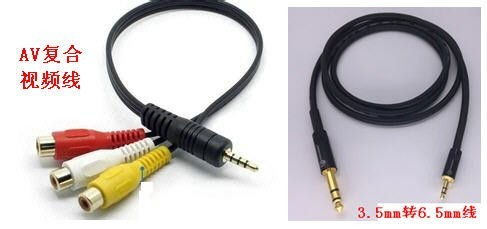
- 确保音箱正确连接到电脑的音频接口(通常是3.5mm音频孔或USB接口)。
- 如果使用独立声卡或外置音频接口,请确认其驱动已安装并正常工作。
- 尝试重启电脑和音箱,有时简单的重新连接可以解决临时识别问题。
四、进阶技巧与注意事项
- 使用音频管理软件:某些品牌(如Realtek)提供专用音频控制面板,可更精细地管理设备优先级。
- 更新驱动程序:过时的声卡驱动可能导致设备识别错误,建议通过设备管理器或品牌官网更新驱动。
- HDMI音频分离:如果您希望同时使用显示器和音箱,可以考虑使用HDMI音频分离器,将音频信号单独导出到音箱。
通过以上步骤,您应该能顺利屏蔽显示器的声音并恢复音箱发声。如果问题依然存在,请检查音箱本身是否故障或咨询专业技术人员。日常使用时,建议在系统设置中固定音箱为默认设备,避免频繁切换带来的麻烦。
如若转载,请注明出处:http://www.mizqq.com/product/4.html
更新时间:2026-10-11 16:38:59